
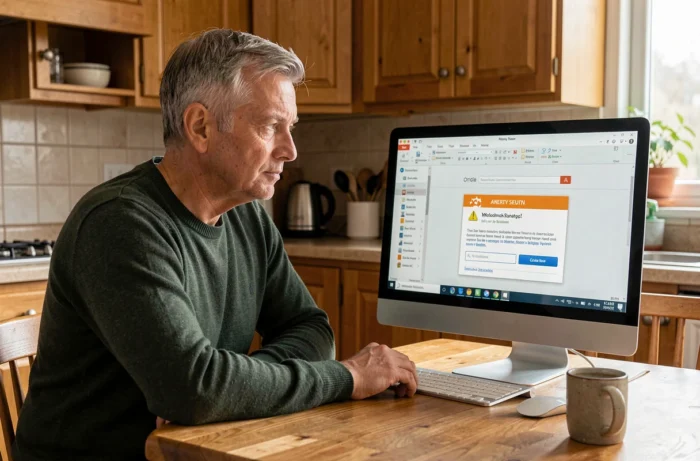
Alcuni client di posta elettronica e webmail mostrano un banner “contenuto nascosto per la tua sicurezza” sopra un’email ricevuta. Questo blocco impedisce il caricamento delle immagini remote, dei fogli di stile esterni e talvolta del corpo HTML stesso. Il meccanismo mira a neutralizzare i pixel di tracciamento e i link potenzialmente dannosi prima di qualsiasi interazione dell’utente.
Perché un’email è nascosta per la tua sicurezza dalla messaggistica
Il filtraggio non proviene dal mittente. È il client di posta elettronica (Gmail, Outlook, Thunderbird, Apple Mail) che decide di isolare il contenuto remoto considerato a rischio.
Tre elementi attivano il mascheramento: le immagini ospitate su un server di terze parti, i tag HTML che richiamano risorse esterne e i pixel di tracciamento invisibili integrati nel codice del messaggio. Questi pixel, spesso di un solo pixel trasparente, consentono al mittente di sapere se l’email è stata aperta, a che ora e da quale indirizzo IP.
Il blocco protegge anche dal caricamento automatico di script o contenuti dirottati in campagne di phishing. Quando la messaggistica rileva un alto rapporto di risorse esterne o un mittente sconosciuto, applica il mascheramento per impostazione predefinita.
Per approfondire l’argomento e capire come rimuovere questo banner a seconda della tua messaggistica, puoi leggere un’email nascosta per la tua sicurezza su Geekstinct direttamente dalla loro guida passo passo.
Mostrare il contenuto nascosto su Gmail, Outlook e Apple Mail
La procedura varia da un servizio all’altro, ma il principio rimane identico: autorizzi manualmente il caricamento delle risorse bloccate, messaggio per messaggio o per un mittente specifico.
Gmail (web e mobile)
Gmail mostra un link “Mostra le immagini qui sotto” o “Mostra il contenuto completo” in cima al messaggio. Un clic carica le risorse remote per questa sola email. Per un mittente regolare, Gmail offre “Mostra sempre le immagini di [mittente]”, il che registra un’eccezione permanente.

Outlook e Outlook.com
In Outlook desktop, il banner giallo in cima al messaggio contiene un pulsante “Scarica le immagini”. Per modificare il comportamento globale, accedi alle impostazioni di sicurezza del Centro di gestione della privacy e deseleziona la casella che blocca il download automatico.
Apple Mail su macOS e iOS
Apple Mail integra da diverse versioni una funzione “Protezione della privacy in Mail” che nasconde le risorse remote per impostazione predefinita. Disattivare questa opzione nelle impostazioni ripristina il contenuto nascosto, ma rimuove anche la protezione contro il tracciamento. Su iOS, l’impostazione si trova in Impostazioni, poi Mail, poi Protezione della privacy.
Limiti del mascheramento e tracciamento residuo dopo la visualizzazione
Mostrare il contenuto nascosto neutralizza la protezione contro il tracciamento per questo messaggio. Non appena le immagini si caricano, il pixel di tracciamento si attiva e trasmette al server del mittente diverse informazioni: conferma di apertura, timestamp, tipo di dispositivo.
Il mascheramento dell’email non blocca altre forme di tracciamento. I cookie depositati da un link cliccato nell’email, il fingerprinting del browser o i dati condivisi con servizi di terze parti rimangono attivi indipendentemente dal blocco delle immagini. Il mascheramento protegge uno strato, non l’intera catena.
È per questo che la strategia più affidabile consiste nel mostrare il contenuto solo per i mittenti verificati e mantenere il mascheramento attivo per impostazione predefinita per tutto il resto.
Alias email e compartimentazione: ridurre l’esposizione a monte
Invece di gestire il mascheramento messaggio per messaggio, un approccio complementare consiste nel limitare la diffusione del tuo indirizzo principale. Gli alias email consentono di creare un indirizzo unico per ogni servizio o iscrizione.
- Apple offre “Mascherare il mio indirizzo email” tramite iCloud+, che genera indirizzi casuali in @privaterelay.appleid.com reindirizzando alla tua casella principale. Ogni alias può essere disattivato individualmente in caso di spam.
- 1Password integra un servizio di alias tramite Fastmail, consentendo di creare e gestire indirizzi mascherati direttamente dal gestore di password.
- Servizi come SimpleLogin o AnonAddy funzionano in modo autonomo e offrono una compartimentazione fine: un indirizzo per sito, disattivabile su richiesta.
Questa logica di compartimentazione supera il semplice alias. L’obiettivo è isolare ogni servizio in un silo: se l’indirizzo utilizzato per un sito viene compromesso durante una violazione dei dati, solo quell’alias è compromesso. L’indirizzo principale rimane intatto.
Il “plus addressing” non è sufficiente
La tecnica che consiste nell’aggiungere un suffisso con il segno + (ad esempio [email protected]) è spesso presentata come un trucco pratico. In realtà, l’indirizzo originale rimane ricostruibile rimuovendo il suffisso. Questo metodo consente di ordinare le email in arrivo ma non offre alcuna protezione reale contro lo spam o le fughe di dati.
Vulnerabilità Apple “Mascherare il mio indirizzo email”: un caso concreto di rischio residuo
Nel luglio 2026, diverse fonti hanno riportato che una vulnerabilità nella funzione “Mascherare il mio indirizzo email” di Apple lasciava trapelare l’indirizzo reale dell’account Apple per un periodo prolungato. Il problema si manifestava in Apple Mail: a determinate condizioni, il client di posta elettronica trasmetteva l’indirizzo vero invece dell’alias @privaterelay.appleid.com.
Apple ha corretto la vulnerabilità dopo una segnalazione pubblica. Questo caso illustra che anche le soluzioni integrate negli ecosistemi principali non garantiscono una protezione assoluta. Controllare regolarmente le intestazioni dei tuoi messaggi inviati da un alias consente di verificare che l’indirizzo reale non appaia nei campi “Da” o “Rispondi a”.
La gestione del contenuto nascosto in un’email comporta un compromesso tra comfort di lettura ed esposizione al tracciamento. Mostrare il contenuto di un mittente fidato non presenta particolari problemi. Per i messaggi non richiesti, il mascheramento rimane la migliore prima linea di difesa, a condizione di completarlo con alias compartimentati e una verifica regolare degli indirizzi esposti.